RFID分類及其技術(shù)開(kāi)發(fā)概述
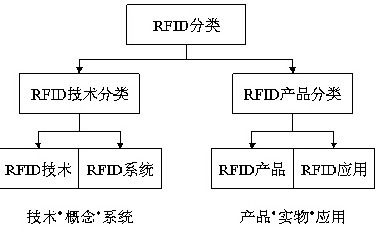
RFID(無(wú)線射頻識(shí)別)技術(shù)是一種利用無(wú)線電波進(jìn)行非接觸式數(shù)據(jù)通信和識(shí)別的技術(shù),廣泛應(yīng)用于物流、零售、醫(yī)療、安防等領(lǐng)域。RFID系統(tǒng)的分類主要基于工作頻率、供電方式、讀寫(xiě)能力和應(yīng)用場(chǎng)景等維度。
一、RFID的分類
- 按工作頻率分類:
- 低頻(LF,125–134 kHz):適用于短距離識(shí)別,如動(dòng)物追蹤、門禁系統(tǒng)。
- 高頻(HF,13.56 MHz):常用于票務(wù)、支付和圖書(shū)館管理,通信距離較短。
- 超高頻(UHF,860–960 MHz):適用于物流和零售,具有較長(zhǎng)的讀取距離。
- 微波(2.45 GHz及以上):用于高速物體識(shí)別,如車輛管理和工業(yè)自動(dòng)化。
- 按供電方式分類:
- 有源RFID:標(biāo)簽自帶電池,通信距離遠(yuǎn),但壽命有限,適用于實(shí)時(shí)追蹤。
- 無(wú)源RFID:標(biāo)簽無(wú)電池,依賴讀寫(xiě)器能量激活,成本低,壽命長(zhǎng),廣泛用于庫(kù)存管理。
- 半有源RFID:標(biāo)簽在休眠時(shí)使用電池,激活后依賴讀寫(xiě)器,平衡了性能和能耗。
- 按讀寫(xiě)能力分類:
- 只讀RFID:標(biāo)簽數(shù)據(jù)預(yù)先寫(xiě)入,無(wú)法修改,用于簡(jiǎn)單識(shí)別。
- 可讀寫(xiě)RFID:標(biāo)簽數(shù)據(jù)可多次寫(xiě)入,適用于動(dòng)態(tài)數(shù)據(jù)更新場(chǎng)景。
- 按應(yīng)用場(chǎng)景分類:
- 近距離RFID:如門禁卡和支付標(biāo)簽。
- 遠(yuǎn)距離RFID:如高速公路收費(fèi)和物流追蹤。
二、RFID技術(shù)開(kāi)發(fā)的關(guān)鍵方面
RFID技術(shù)開(kāi)發(fā)涉及硬件、軟件和系統(tǒng)集成,關(guān)鍵步驟包括:
- 硬件開(kāi)發(fā):
- 標(biāo)簽設(shè)計(jì):根據(jù)應(yīng)用需求選擇頻率、天線和芯片,優(yōu)化尺寸和耐用性。
- 讀寫(xiě)器開(kāi)發(fā):設(shè)計(jì)高效的射頻電路和天線,支持多標(biāo)簽讀取和抗干擾能力。
- 傳感器集成:將RFID與溫濕度、運(yùn)動(dòng)等傳感器結(jié)合,擴(kuò)展應(yīng)用功能。
- 軟件開(kāi)發(fā):
- 中間件開(kāi)發(fā):構(gòu)建連接硬件和應(yīng)用的軟件層,處理數(shù)據(jù)過(guò)濾和協(xié)議轉(zhuǎn)換。
- 數(shù)據(jù)分析平臺(tái):利用云計(jì)算和AI技術(shù),對(duì)RFID數(shù)據(jù)進(jìn)行實(shí)時(shí)分析和可視化。
- 安全協(xié)議設(shè)計(jì):實(shí)施加密和認(rèn)證機(jī)制,防止數(shù)據(jù)泄露和未授權(quán)訪問(wèn)。
- 系統(tǒng)集成與測(cè)試:
- 將RFID系統(tǒng)與現(xiàn)有ERP、WMS等企業(yè)系統(tǒng)集成,確保數(shù)據(jù)流暢。
- 進(jìn)行環(huán)境測(cè)試,驗(yàn)證RFID在金屬、液體等復(fù)雜環(huán)境中的性能。
- 優(yōu)化功耗和成本,推動(dòng)技術(shù)在物聯(lián)網(wǎng)中的普及。
三、發(fā)展趨勢(shì)與挑戰(zhàn)
RFID技術(shù)正朝著智能化、迷你化和低成本方向發(fā)展,例如與區(qū)塊鏈結(jié)合以提高數(shù)據(jù)安全性,或開(kāi)發(fā)柔性標(biāo)簽以適應(yīng)特殊場(chǎng)景。開(kāi)發(fā)中仍面臨標(biāo)準(zhǔn)不統(tǒng)一、隱私保護(hù)和多標(biāo)簽沖突等挑戰(zhàn),需通過(guò)持續(xù)創(chuàng)新解決。
RFID分類多樣,技術(shù)開(kāi)發(fā)需結(jié)合具體應(yīng)用,通過(guò)硬件優(yōu)化、軟件智能化和系統(tǒng)集成,推動(dòng)其在智慧城市、工業(yè)4.0等領(lǐng)域的廣泛應(yīng)用。
如若轉(zhuǎn)載,請(qǐng)注明出處:http://m.wwsyfw.cn/product/16.html
更新時(shí)間:2026-06-19 07:24:06